Captain Ratatype
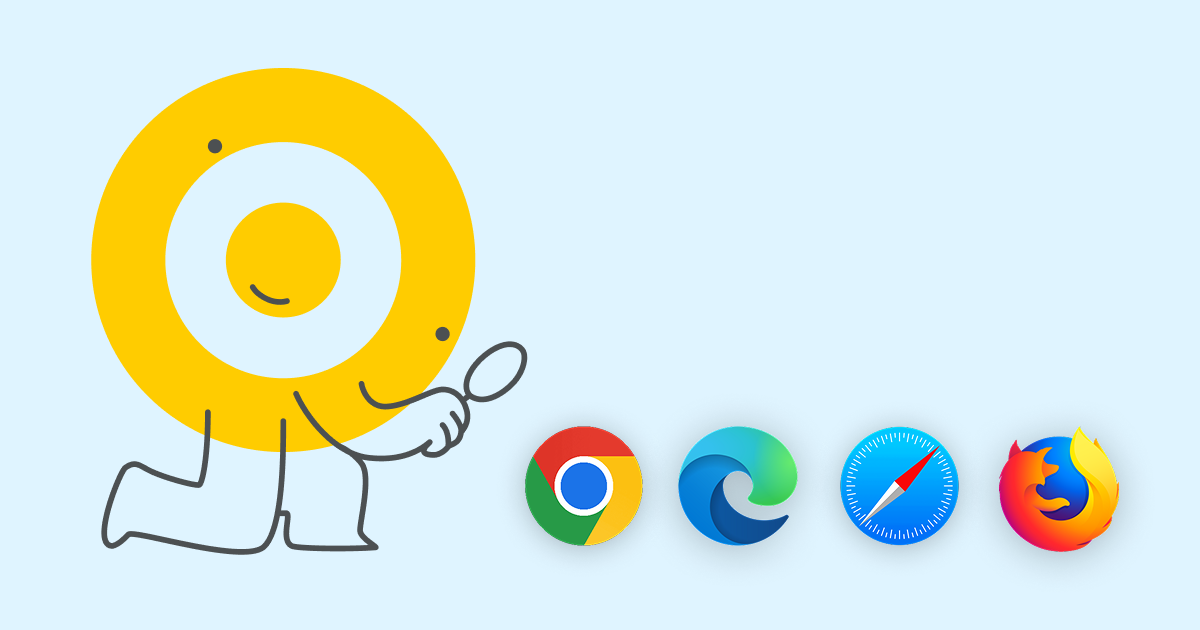
Los navegadores guardan ciertos elementos de las páginas —tipografías, scripts, hojas de estilo, imágenes— para que todo cargue más rápido la próxima vez que las visitas. El problema es que a veces esa información guardada se queda "atorada" y sigue apareciendo aunque el sitio ya haya cambiado.
Aquí te van algunos casos en los que te conviene limpiar la caché:
- Actualizaron el sitio, pero tú todavía ves la versión vieja: botones, diseño o textos que ya no deberían estar ahí.
- Después de una actualización, algo empezó a fallar: los botones no responden, no puedes enviar un formulario, o la página se ve toda chueca.
- No puedes entrar a tu cuenta o tienes problemas para iniciar sesión. Limpiar la caché a veces resuelve esto cuando el sitio no te deja pasar, se traba o muestra información desactualizada. Aunque, la verdad, en estos casos casi siempre también hay que borrar las cookies o probar en una ventana privada.
Cómo limpiar la caché en cada navegador
Aquí te explicamos, paso a paso, cómo hacerlo con atajos de teclado súper rápidos.
Limpiar la caché en Chrome
- Abre tu navegador Chrome.
- Oprime Ctrl + Shift + Delete si usas Windows o Linux, y Cmd + Shift + Delete si tienes Mac.
- En el rango de tiempo, lo mejor es escoger "Todo el tiempo".
- Activa la casilla que dice "Imágenes y archivos almacenados en caché".
- Dale clic a "Borrar datos".
Limpiar la caché en Safari (Mac)
- Abre Safari.
- Entra a Safari → Preferencias → Avanzado.
- Activa la opción "Mostrar el menú Desarrollador en la barra de menús".
- Arriba, dale clic a "Desarrollador" → "Vaciar cachés". O de plano oprime ⌥ Option + ⌘ Command + E.
Limpiar la caché en Microsoft Edge
- Abre Edge.
- Oprime Ctrl + Shift + Delete en Windows, o mejor ve a Configuración → Privacidad → Borrar datos de navegación.
- Selecciona "Todo el tiempo" como rango.
- Marca la casilla de "Imágenes y archivos almacenados en caché".
- Dale clic a "Borrar ahora".
Limpiar la caché en Firefox
- Abre Firefox.
- Ve a Configuración → Privacidad y seguridad, o simplemente oprime Ctrl + Shift + Delete (Cmd + Shift + Delete en Mac).
- Busca "Cookies y datos del sitio" y dale clic a "Borrar datos".
- Selecciona "Todo".
- Marca la casilla de "Archivos y páginas en caché temporal".
- Dale clic a "Borrar".
Si nada más quieres checar algo rápido sin borrar toda tu información, mejor abre la página en modo "Incógnito" o en una ventana privada.
Y listo, ahora ya sabes cómo limpiar la caché de cualquier navegador en un dos por tres, usando puros atajos de teclado. Aprovecha también para mejorar tu velocidad al escribir con Ratatype!